lunes, 30 de mayo de 2016

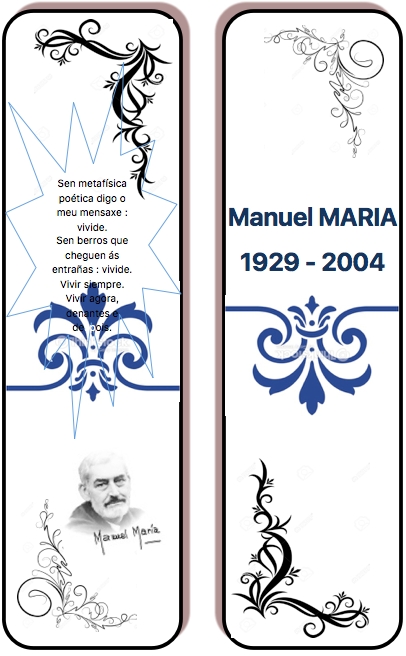
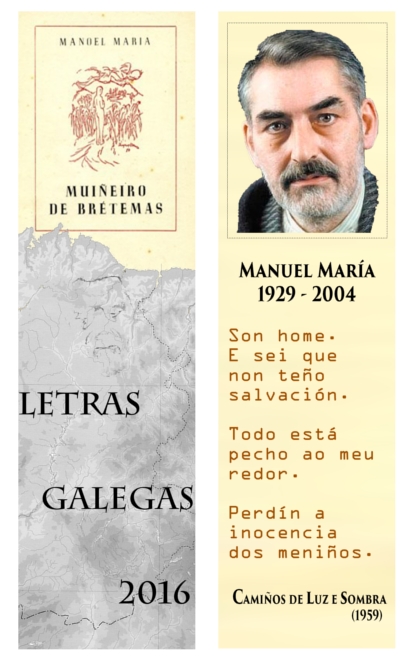
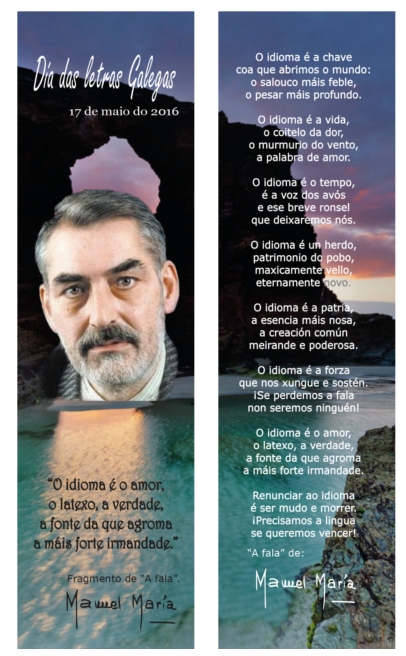
VI Concurso Europeo de Marcapáxinas – Fallo do xurado

O xurado do VI Concurso Europeo de Marcapáxinas acordou conceder os seguintes premios: 
1º premio (100 €): Diego Vilar Beiras – IES San Clemente, Santiago de Compostela, Galiza, España 
2º premio (75 €): Amélya Dunogue – Lycée professionnel Jean d’Arcet, Aire sur l’Adour, Francia 
3º premio (50 €): David Vila – IES Muralla Romana, Lugo, Galiza, España 
3º premio (50 €): Alejandro Lema Piedrahita e Sara Freitas Pereira – CE Vicente Cañada Blanch, Londres, España (MECD) 
Accésit (30 €): Miguel Ângelo Lopes Marques e Luís Carlos Lopes Teixeira – Escola secundaria Carlos Amarante, Braga, Portugal 
Accésit (30 €): Olga Falkiewicz – Gimnazjum nr 3 w Lublini, Polonia 
Accésit (30 €): Ismael Castiñeira – IES Maximino Romero de Lema, Zas, Galiza, España 
Accésit (30 €): Jesús Lacalle de la Iglesia – IES Rey Don García, Nájera, A Rioxa, España Ao concurso presentáronse 117 marcapáxinas de 11 escolas, a través do proxecto eTwinning Letras Galegas 2016 – Manuel María, que ten outras actividades como gravación de audio e vídeo, liña de tempo, etc. PAra acceder a toda a información prema aquí. 

viernes, 8 de enero de 2016

Práctica 11: Google Sites

Unha vez vista a aplicación Google Sites e usando as instrucións específicadas máis abaixo (Ver google Sites apartado Como?) creade o voso sitio usando a vosa conta de Gmail, completar a URL e deseñade o voso sitio. 
ACTIVIDADE:
Imaxinádevos que rexentades un ximnasio que acabades de abrir,  creade e diseñade a páxina e posteriormente publicade o enlace no voso blogue.

En primer lugar creades o voso site, co nome dirección, escolledes plantilla en blanco e o deseño que vos pareza máis axeitado. Logo en modificar o diseño do sitio, debedes de poñer a barra lateral a dereita e aumentarlle o tamaño se fose preciso, na cabecera debedes engadir un logotipo  e na barra horizontal, deben de aparecer todas as páxinas de nivel superior e as que están anidadas as mesmas cando te pos encima.

A páxina web vai constar dun total de 7 páxinas:
  • A páxina principal a que lle cambiaredes o nome e lle poñeredes un deseño distinto ao que trae por defecto, que leve varias columnas,..., debes facer unha introducción ou unha benvida a páxina, insertar ao menos 1 foto, un contador de visitas  e debes elexir 2 gadgets máis que trae o google sites por defecto.
  • Outra páxina web anidada á principal, que se chame Ubicación, debes de insertar un mapa coa ubicación exacta nunha calle de Boiro e debaixo ou nun lateral ebes escribir a dirección exacta.
  • Outra páxina web anidada á principal, que leve como nove Actividades e Horarios, na que insertarás unha tábos co horario semanal das actividades: spinning, fitball, boxeo, aerobic, zumba, pilates,... e tamén debes insertar 2 fotos relacionadas coas actividades que se practican no ximnasio.
  • Outra  páxina web anidada á principal, que leve como nome Contacto e poñerás o teléfono de contacto e o correo electrónico do ximnasio.
  • Outra páxina tipo archivador que vaia no nivel superior e chamarase Tarifas e Prezos, debes facer un documento en google drive, podes insertar unha táboa cos servicios que ofrece coas súas tarifas e prezos e despois insertarás o documento na páxina.
  • Outra páxina web, anidada coa principal que se chamará Instalacións, aquí deberás meter fotos das instalacións do ximnasio.
  • Por último, unha páxina tipo anuncios ubicadaa no nivel superior e se chame Vídeos e fotos, aquí debes facer 4 entradas con vídeos e fotos de actividades que se realizan no ximnasio, unha das entradas deberá ser unha playlist de youtube.
Acórdate de facer un enlace no teu blog ao teu site e de compartila comigo.

Aplicacións: Google Sites

Unha web propia ou tamén un caixón de sastre

QUE?
Google Sites
PARA QUÉ?
Google sites é unha aplicación online que permite crear sitios web con información variada como textos, vídeos, calendarios, presentacións, ficheiros
Toda esta información pode ser compartida e editada por quen o usuario decida.
A información aloxada no noso sitio tamén se pode utilizar dende outros obxectos web como bloques ou outras páxinas.
ONDE?
Dende a páxina principal do buscador de google facendo clic en sites ou directamente na seguinte dirección: https://sites.google.com/
COMO?
1. Accedemos a google sites dende o navegador web que utilicemos habitualmente.
2. Precisamos ser usuarios rexistrados en google normalmente se dispoñemos dunha conta de correo electrónico de Gmail. Na páxina de acceso escribimos nome de usuario e contrasinal.
3. Unha vez accedemos a google sites debemos darlle nome ao noso sitio e completar a URL que comenzará da seguinte maneira:
http://sites.goole.com/site/.....o que nos queiramos. Tamén podemos facer unha pequena descrición. Despois eleximos entre certas opcións sinxelas. Prememos en crear sitio.
4. Xa na páxina de inicio podemos comezar o deseño da mesma tendo en conta que será a portada do noso sitio Web. Para editala prememos en "Editar páxina" e para configurala en "Mas Acciones"
5. A partir de aquí creamos a nosa páxina utilizando os menús despregables que nos permiten insertar os diversos elementos
6. Premendo en Crear página nueva e editando a páxina creada podemos ir construindo a estrutura do noso sitio web.
7. Lembrar que ainda que non nos interese crear un sitio web, Google sites pode resultarnos útil para aloxar elementos que despois poderemos incrustar no noso blogue, por exemplo un reproductor flash de ficheiros mp3 ou os mesmos ficheiros. Outro exemplo: aloxamos un ficheiro kmz de google earth para logo reproducilo a través do "embeded tour player".
TITORIAIS E VIDEOTITORIAIS
EXEMPLOS
ver vínculos na última dirección do apartado anterior: EXEMPLOS.

viernes, 4 de diciembre de 2015

Práctica 9: Albums web Picasa

Facendo uso da aplicación flickrr vista anteriormente e dos albums web picasa crear varios albúms en Picasa Web (Para iso ir a google- fotos e crealos alí), posteriormente publicalos e copiar a URL para insertalos no blogue.

Picasa 3 e albúms de fotos en Picasa

QUE É?

Picasa é o software gratuito de Google que permite modificar e mellorar as fotos.

PARA QUE?

Picasa e Álbumes web de Picasa simplifican o traballo de organizar e de modificar as fotografías dixitais e logo crear álbumes online para compartilos.

Podes utilizar Picasa para deseñar e imprimir collages de fotos, crear presentacións de diapositivas con vídeo, engadir texto ás fotos ou ver as túas favoritas no escritorio ou como salvapantallas.

Podes publicar un álbum de fotos online só con un clic.

Podes mellorar casi todas as imaxes gracias ás ferramentas de Picasa para problemas comunes como os ollos roxos, as cores e a iluminación. Tamén podes perfeccionar e aplicar efectos as fotos. Ademais podes engadir facilmente etiquetas xeográficas as fotos para recordar onde as quitaches utilizando Google Maps.

As opcións de Picasa Web de subir imaxes é moi limitada, so podemos subir 5 imaxes ou arquivos de video.

Pero co programa Picasa unha vez instalado no ordenador podemos subir á web albumes enteiros, tendo en conta que Picasa Web regala 1 GB de almacenamento.

COMO INSTALAR PICASA NO ORDENADOR

Para descargar Picasa grátis

http://www.softonic.com/s/descargar-picasa-3-gratis-espanol

COMO SUBIR E CREAR ALBUMES WEB EN PICASA

Tutorial: Cómo publicar fotos com Blogger.com & Picasa 3

http://www.youtube.com/watch?v=K_jnsVZimzg
COMO ACCEDER AOS ALBUMES WEB DE PICASA COA NOSA CONTA DE GOOGLE

Aplicacións: Flickrr


QUE?
Flickr é un grande almacén de fotografías e vídeos en liña.
PARA QUE?
Serve fundamentalmente para gardar fotografías, como un álbum enorme que non nos ocupa espazo no disco duro do noso ordenador, pero tamén para compartir fotos, xa que son de uso libre (non existen dereitos sobre as imaxes colgadas na rede dentro deste programa). Tal como figura na propia páxina da aplicación, a súa función principal é o intercambio.
Ademais funciona como un arquivo pois as fotografías están ordenadas e organizadas mediante etiquetas que facilitan as buscas.
ONDE?
O enderezo electrónico é moi sinxelo: http://www.flickr.com/
aínda que en castelán figura como www.flickr.com/groups/flicrkrenespaol
Máis sinxela é a versión de flickrcc (http://www.flickrcc.bluemountains.net/)
COMO?
Hai dúas posibilidades dentro deste programa: unha versión gratuíta, que é a que nos interesa aos usuarios en xeral, e outra versión de pagamento. Coa primeira versión temos a posibilidade de subir dous vídeos e 100 Mb en fotos por mes (na de pago a capacidade é ilimitada).
Para crear unha conta é preciso un ID de Yahoo. Se non o tes na mesma páxina podes crealo, só precisas cubrir os datos típicos para rexistrarte (nome, apelido, sexo, data de nacemento, país, etc.). Despois só tes que inscribirte.
Pero realmente o máis cómodo é usar a variante flickrcc que resulta moito máis sinxela. Aquí non necesitas rexistrarte para ter acceso ás fotografías e podes seleccionalas e modificalas ao teu antollo mediante o programa picnik:
  • dentro de editar: rotar, recortar, cambiar tamaño, cor, enfoque, eliminar os ollos vermellos;
  • dentro de crear: incluír efectos, engadir textos, adhesivos, marcas, adornos, empregar modelos con motivos predeterminados (Día da Nai, Pascua, San Valentín, vacacións, etc.).
TITORIAIS E VIDEOTITORIAIS
Para máis información podedes botar man dos titoriais que existen na rede:
www.emagister.com/tutorial-flickr-cursos-2463653.htm